
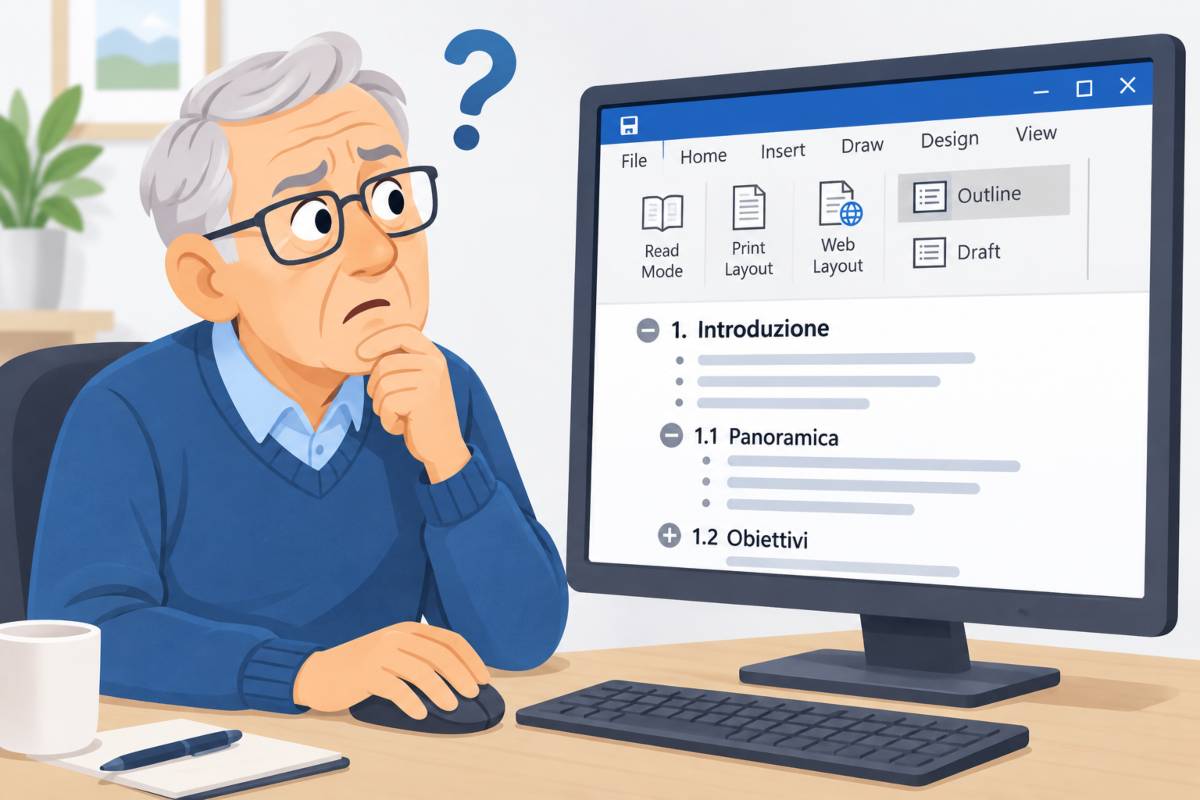
Mi è capitato di entrarci per errore e mi sono trovato spiazzato. Pallini qua e là, testo rientrato e impaginazione apparentemente sballata. Pensavo di avere combinato l’ennesimo danno di una vita trascorsa a usare il computer. Ma no, le cose non stavano così.
Avevo semplicemente attivato la Visualizzazione Struttura di Word, chiamata Outline View nella versione inglese del programma. Una modalità che può apparire piuttosto inquietante se non si sa cosa sia, ma che non modifica improvvisamente margini, caratteri e impaginazione del documento.
Quello che vediamo sullo schermo, in pratica, non è il modo in cui il file sarà stampato o salvato in PDF. Word sta semplicemente mostrando il testo da un’altra prospettiva.
A cosa serve la Visualizzazione Struttura di Word
La Visualizzazione Struttura consente di osservare soprattutto l’organizzazione del documento, mettendo in secondo piano il suo aspetto grafico. Titoli, sottotitoli e paragrafi vengono disposti secondo una gerarchia: una specie di mappa utile per capire subito come è stato costruito il testo.
Quei pallini comparsi accanto alle righe, dunque, non sono caratteri aggiunti per sbaglio: sono indicatori utilizzati da Word per distinguere i diversi elementi della struttura e permettere di selezionarli, spostarli o comprimerli.
La funzione acquista un senso soprattutto quando si lavora su documenti lunghi: una tesi, un libro, una relazione composta da numerosi capitoli oppure un progetto ancora da organizzare. Invece di scorrere decine di pagine, possiamo nascondere temporaneamente il contenuto delle singole sezioni e lasciare visibili soltanto i titoli principali.
Possiamo anche spostare un intero capitolo trascinandone il titolo, senza dover selezionare manualmente tutti i paragrafi che contiene. Allo stesso modo è possibile promuovere un sottotitolo a titolo principale oppure abbassarne il livello, modificando così la gerarchia del documento.
La Visualizzazione Struttura funziona bene, però, quando nel file sono stati utilizzati correttamente gli stili Titolo 1, Titolo 2, Titolo 3 e così via. Word si basa infatti sui livelli struttura assegnati ai paragrafi per riconoscere le diverse sezioni. Lo stesso principio permette di comprimere ed espandere il testo sotto un’intestazione, come spiegato anche nella guida ufficiale di Microsoft.
Non si tratta, invece, della modalità più indicata per sistemare immagini, spaziature, margini e altri dettagli grafici. Alcune formattazioni vengono nascoste o rappresentate in maniera semplificata, proprio perché in quel momento Word vuole farci lavorare sull’ossatura del testo. Da qui l’impressione iniziale di avere davanti un documento mezzo distrutto.
Le modifiche apportate al contenuto restano comunque reali. Se cancelliamo un paragrafo oppure spostiamo una sezione mentre siamo in questa modalità, stiamo intervenendo sul documento vero e proprio. È l’aspetto visivo a essere provvisorio, non il lavoro svolto.
Come disattivare la Visualizzazione Struttura
Per uscire dalla modalità è sufficiente cercare nella barra superiore il pulsante Chiudi visualizzazione Struttura. Si trova nella scheda contestuale dedicata alla struttura, comparsa automaticamente dopo l’attivazione della funzione. Con un clic, Word riporta il documento alla visualizzazione precedente.
In alternativa possiamo aprire la scheda Visualizza e selezionare Layout di stampa, che è la modalità normalmente utilizzata per scrivere e controllare l’aspetto finale delle pagine. In alcune versioni di Word lo stesso comando è disponibile anche nella parte inferiore della finestra, attraverso le piccole icone dedicate alle visualizzazioni.
La procedura può cambiare leggermente tra Word per Windows e Word per Mac, soprattutto nella posizione dei pulsanti, ma il percorso rimane sostanzialmente lo stesso: uscire da Struttura oppure scegliere nuovamente Layout di stampa. Queste indicazioni riguardano l’applicazione desktop; nella versione online alcune modalità e funzioni avanzate possono non essere disponibili.
Una volta tornati al Layout di stampa, margini, pagine, immagini e spaziature ricompaiono come prima. Nessun documento compromesso, quindi. Soltanto una funzione pensata per mettere ordine nei testi complessi, attivata nel momento meno opportuno — probabilmente cliccando dove non dovevamo.
Vuoi rimanere aggiornato su tutte le ultime news? Iscriviti al nostro canale Telegram!
Qualche tutorial non funziona? Hai qualche soluzione per noi? Vuoi una mano? Scrivi a informaticaperanziani [AT] gmail.com