
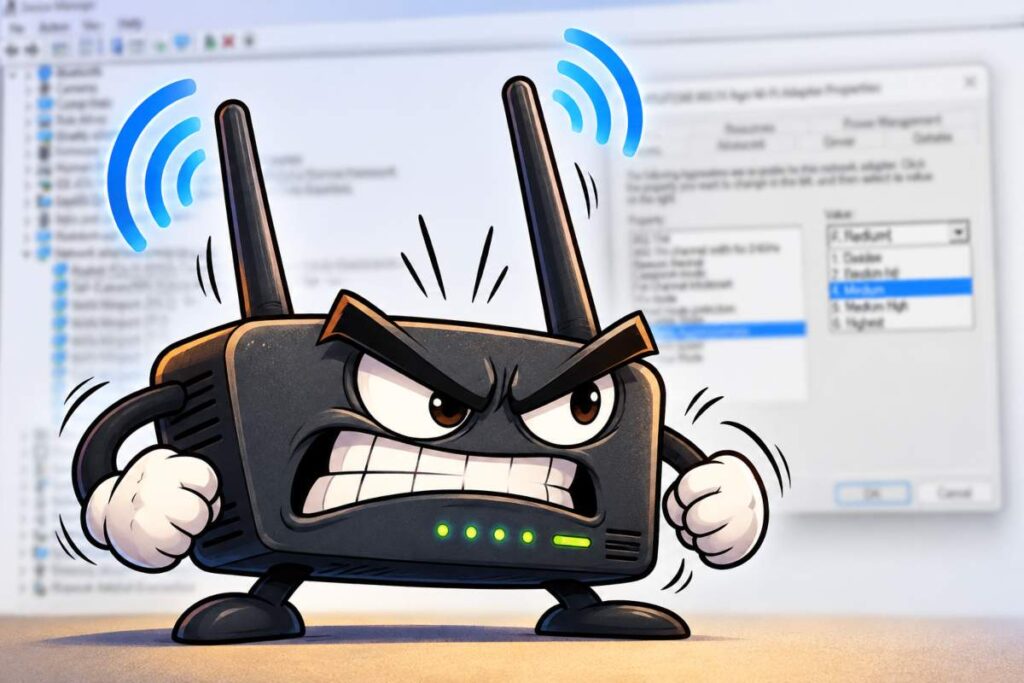
C’è un video che promette di rendere più veloce il Wi-Fi modificando una singola impostazione di Windows. La procedura è semplice: premere Windows + R, digitare devmgmt.msc, aprire le proprietà della scheda di rete e portare al massimo l’opzione relativa al roaming.
Pochi secondi, nessun programma da installare e – almeno stando al video – una connessione più rapida. Comodo. Ma non è ciò che fa realmente quell’impostazione. (In assoluto, vi suggeriamo di diffidare da questi video che propongono trucchi magici).
L’aggressività roaming stabilisce quanto presto la scheda wireless debba cercare un altro punto di accesso al quale collegarsi. Se viene impostata sul valore massimo, il computer comincerà a cercare un’alternativa anche quando il segnale ricevuto dall’access point attuale è ancora buono. Non aumenta la velocità della linea, non sblocca banda nascosta e non trasforma un vecchio router in un modello Wi-Fi 7.
Può avere una certa utilità in una casa o in un ufficio coperti da diversi access point o da una rete mesh: spostandosi da una stanza all’altra, il computer potrebbe agganciarsi più rapidamente al nodo con il segnale migliore. Se invece in casa abbiamo un solo router, impostare il roaming al massimo è inutile e, in qualche caso, può persino favorire scansioni e cambi di connessione non necessari.
Intel indica infatti Medium come valore predefinito e consigliato, suggerendo di tornare a questa impostazione qualora gli altri livelli non producano miglioramenti.
Che cos’è devmgmt.msc
devmgmt.msc è il comando utilizzato da Windows per aprire Gestione dispositivi, lo strumento nel quale vengono elencati i componenti hardware riconosciuti dal computer: schede video e di rete, periferiche USB, dispositivi Bluetooth, monitor, unità disco e via dicendo.
L’estensione .msc identifica una console amministrativa gestita tramite Microsoft Management Console, vale a dire mmc.exe. In altre parole, devmgmt.msc non è un’applicazione miracolosa per ottimizzare la connessione, ma una delle strade disponibili per raggiungere una normale sezione di Windows.
Da Gestione dispositivi possiamo controllare lo stato dell’hardware, disabilitare o riattivare una periferica, consultare eventuali codici di errore e aggiornare o reinstallare un driver. Windows consente comunque di aprire la stessa schermata cercando “Gestione dispositivi” nel menu Start oppure cliccando con il tasto destro sul pulsante Start. Microsoft consiglia inoltre di ottenere normalmente gli aggiornamenti dei driver attraverso Windows Update.
Inoltre la succitata opzione Aggressività roaming (Roaming aggressiveness, in inglese) potrebbe non comparire affatto. Dipende dal modello della scheda wireless e dal driver installato: i nomi e le impostazioni avanzate non sono identici su tutti i computer (e al netto del nome figo non ha nulla di miracoloso).
Come aprire Gestione dispositivi se devmgmt.msc non funziona
Prima di intervenire sul Registro di sistema conviene provare le soluzioni più semplici. Può sembrare un’osservazione banale, ma in questo caso il rimedio mostrato in diversi video è decisamente più invasivo del problema.
Si può innanzitutto cercare Gestione dispositivi dal menu Start oppure premere Windows + X e selezionare la voce corrispondente. In alternativa:
- premere
Windows + R; - digitare
mmc devmgmt.msc; - premere Invio.
Se il comando non produce alcun risultato, possiamo tentare l’avvio con privilegi amministrativi. Cerchiamo “Terminale” o “Prompt dei comandi”, clicchiamo con il tasto destro e scegliamo Esegui come amministratore; nella finestra digitiamo:
devmgmt.mscoppure:
mmc.exe devmgmt.mscQuesto passaggio può aggirare un problema legato all’elevazione dei privilegi, ma non rimuove eventuali restrizioni stabilite dall’amministratore del computer.
“Gestione dispositivi è stata bloccata a scopo di protezione”: cosa fare
Il messaggio può essere accompagnato dalla frase “Un amministratore ha impedito l’esecuzione di questa app” e da un riferimento a mmc.exe. Può comparire anche quando l’utente crede – spesso a ragione – di essere già l’amministratore del PC.
Se si tratta del computer dell’azienda o della scuola, è meglio fermarsi: Gestione dispositivi potrebbe essere stata bloccata attraverso i criteri dell’organizzazione. Cercare di scavalcare la limitazione non risolve il problema e potrebbe violare le regole previste per quel dispositivo.
Su un computer personale conviene invece riavviare Windows e installare gli aggiornamenti disponibili. Se il blocco rimane, apriamo Terminale o Prompt dei comandi come amministratore e proviamo a lanciare da lì mmc.exe devmgmt.msc.
Il transcript proposto come soluzione suggerisce di raggiungere nel Registro la chiave:
HKEY_LOCAL_MACHINE\SOFTWARE\Microsoft\Windows\CurrentVersion\Policies\Systeme modificare EnableLUA da 1 a 0. La procedura può eliminare il blocco perché disattiva il Controllo dell’account utente, ma non dovrebbe essere considerata una normale correzione di Gestione dispositivi. UAC serve a impedire che applicazioni e processi ottengano privilegi amministrativi senza un passaggio di autorizzazione; Microsoft mantiene attiva per impostazione predefinita la modalità di approvazione degli amministratori.
Spegnere l’intero sistema di protezione per aprire una console di Windows è un po’ come togliere la porta perché la chiave si è inceppata. Può farci entrare, indubbiamente, ma lascia irrisolto il guasto e crea un problema più serio. Non consigliamo quindi di impostare EnableLUA su 0, specialmente seguendo alla cieca un video trovato online.
Controllare i file di Windows con DISM e SFC
Se anche altre console .msc non si aprono, oppure Windows indica mmc.exe come applicazione sconosciuta, potrebbero esserci file di sistema mancanti o danneggiati.
Apriamo il Terminale come amministratore ed eseguiamo anzitutto:
DISM.exe /Online /Cleanup-Image /RestoreHealthTerminata l’operazione, lanciamo:
sfc /scannowDISM controlla e ripara l’immagine di Windows; SFC verifica i file protetti e prova a sostituire quelli corrotti. È la sequenza indicata da Microsoft quando alcune funzioni del sistema operativo non lavorano correttamente.
Dopo il completamento delle scansioni bisogna riavviare il computer e provare nuovamente ad aprire Gestione dispositivi. Se il problema è comparso subito dopo l’installazione di un antivirus, di un software di ottimizzazione o di un aggiornamento, vale inoltre la pena controllare se l’applicazione abbia messo in quarantena componenti di Windows o applicato proprie restrizioni.
Un controllo completo con Sicurezza di Windows è opportuno soprattutto quando il blocco compare improvvisamente insieme ad altri comportamenti insoliti. Non perché ogni errore di mmc.exe nasconda un malware, naturalmente, ma perché disattivare UAC in una situazione del genere sarebbe una mossa particolarmente infelice.
Cosa fare se il Wi-Fi è realmente lento
Se l’obiettivo iniziale era migliorare la connessione, l’aggressività roaming è raramente il punto da cui cominciare. Conviene prima confrontare la velocità della connessione del computer con quella ottenuta da un altro dispositivo, possibilmente nella stessa stanza. Se entrambi vanno piano, il problema potrebbe riguardare il router, l’operatore o la copertura; se rallenta soltanto il PC, ha più senso controllare il driver della scheda wireless.
Si può poi provare la risoluzione dei problemi di rete integrata in Windows, dimenticare la rete e collegarsi nuovamente, riavviare modem e computer e verificare se il PC stia utilizzando la banda a 2,4 o 5 GHz. Microsoft consiglia il ripristino completo della rete soltanto come ultimo tentativo, perché rimuove e reinstalla gli adattatori e azzera le relative impostazioni.
Modificare il roaming può essere un esperimento sensato all’interno di una rete con più access point: portarlo al massimo per “velocizzare Internet”, invece, è l’ennesimo trucco virale che attribuisce a una voce tecnica un potere che non ha.
Vuoi rimanere aggiornato su tutte le ultime news? Iscriviti al nostro canale Telegram!
Qualche tutorial non funziona? Hai qualche soluzione per noi? Vuoi una mano? Scrivi a informaticaperanziani [AT] gmail.com