
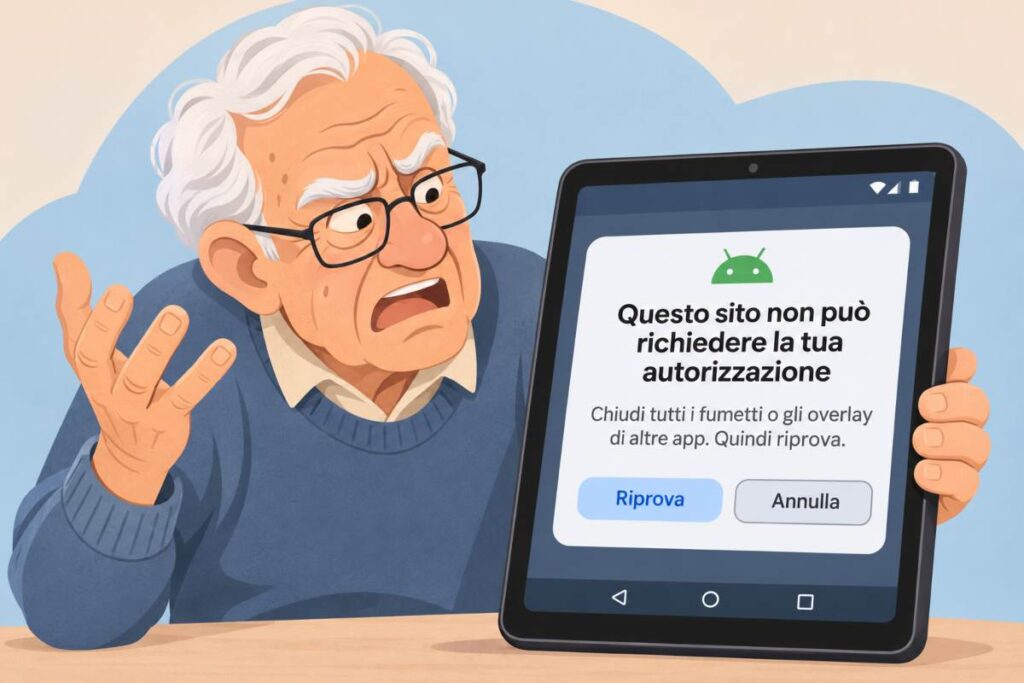
Stai per entrare in una videochiamata, il sito ti chiede di usare fotocamera e microfono e Android risponde: «Chiudi tutti i fumetti o gli overlay di altre app. Quindi riprova». È il messaggio che può comparire anche quando provi a collegarti a una stanza di StreamYard da un tablet.
La prima cosa da sapere è che non significa necessariamente che la fotocamera sia guasta o che il sito abbia un problema. Android sta impedendo al browser di mostrare la richiesta di autorizzazione perché un elemento di un’altra app potrebbe coprire lo schermo. È una misura di sicurezza: in teoria, un’app sovrapposta potrebbe nascondere o alterare ciò che stai per toccare.
Che cosa può causare l’avviso
A volte l’elemento incriminato è evidente: una bolla di Messenger, un fumetto di chat o un’icona flottante. Altre volte non si nota subito. Possono interferire anche alcune funzioni che restano sopra le altre app, come filtri per lo schermo, strumenti di registrazione, pannelli laterali o comandi sospesi.
Il messaggio, quindi, non invita a chiudere tutte le app aperte una per una. Chiede di rimuovere ciò che può comparire sopra il browser e bloccare la richiesta di permesso.
La soluzione più semplice: chiudi bolle e finestre flottanti
Prima di cambiare impostazioni, controlla lo schermo e chiudi eventuali bolle, finestre mobili o pulsanti sospesi. Se non trovi nulla, torna alla schermata iniziale e guarda se c’è un’icona flottante ai bordi o agli angoli del display. Puoi anche chiudere e riaprire il browser, poi riprovare a entrare nella stanza.
Se l’avviso ricompare, puoi cercare l’impostazione che controlla quali app possono mostrarsi sopra le altre. Il nome e il percorso cambiano da marca a marca, ma di solito si trova in Impostazioni > App > Accesso speciale alle app > Mostra sopra altre app. Su alcuni dispositivi la voce può chiamarsi Disegna sopra altre app o Appaiono in primo piano.
Individua le app che usi per bolle, filtri, registrazione dello schermo o comandi flottanti e disattiva temporaneamente questa possibilità. Non è necessario togliere l’autorizzazione a tutte le app: conviene partire da quelle che potrebbero effettivamente visualizzare qualcosa sullo schermo. Poi torna al browser e riprova.
Non confondere i permessi di Android con quelli di Chrome
Ci sono due autorizzazioni diverse. La prima permette a Chrome di usare la fotocamera e il microfono del tablet; la seconda permette a un sito, come StreamYard, di richiederli.
Quando compare la richiesta del browser, scegli Consenti. Se l’hai rifiutata in precedenza, in Chrome puoi aprire ⋮ > Impostazioni > Impostazioni sito > Fotocamera oppure Microfono e verificare che i siti possano chiedere l’accesso. Puoi anche controllare le autorizzazioni di un singolo sito dalle impostazioni della pagina.
Se invece Chrome non ha il permesso di usare la fotocamera o il microfono a livello di sistema, controlla in Impostazioni Android > App > Chrome > Autorizzazioni. I nomi possono variare leggermente, ma devi verificare che fotocamera e microfono siano consentiti.
Non servono app “sblocca overlay” né opzioni sviluppatore
In rete si trovano vecchie guide che suggeriscono di attivare le opzioni sviluppatore e disabilitare le sovrapposizioni hardware, oppure di installare app che promettono di aggirare il blocco. Non sono i passaggi da cui partire: non individuano l’app che sta coprendo lo schermo e possono introdurre modifiche o autorizzazioni non necessarie.
La strada più prudente è chiudere l’elemento flottante oppure disattivare, solo per l’app interessata, la possibilità di apparire sopra le altre. Quando hai finito la videochiamata, puoi riattivare l’impostazione se ti serve.
Per partecipare a una stanza StreamYard da un tablet Android, il servizio consiglia di usare Chrome: apri il link d’invito nel browser, consenti l’accesso a fotocamera e microfono e controlla che siano selezionati i dispositivi giusti. Se dopo aver rimosso gli overlay la richiesta continua a non comparire, verifica i permessi del sito in Chrome e quelli di Chrome nelle impostazioni del tablet.
Vuoi rimanere aggiornato su tutte le ultime news? Iscriviti al nostro canale Telegram!
Qualche tutorial non funziona? Hai qualche soluzione per noi? Vuoi una mano? Scrivi a informaticaperanziani [AT] gmail.com