
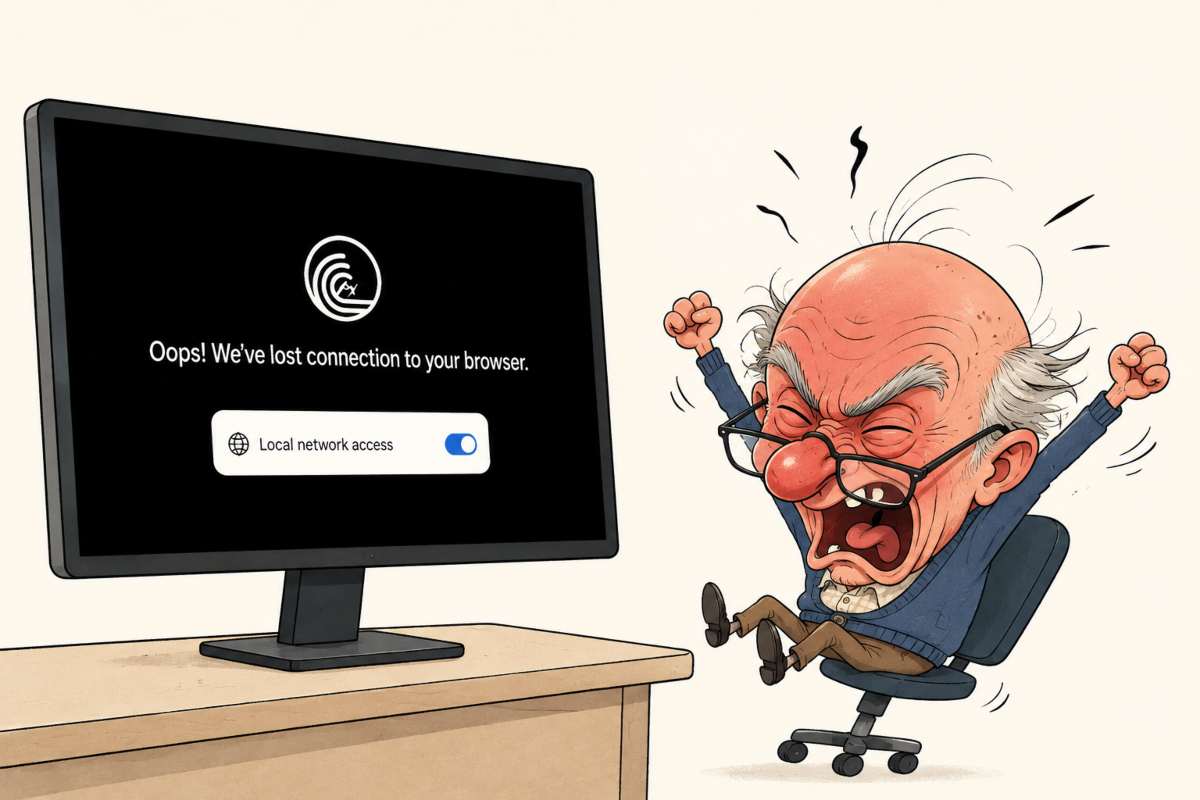
La schermata è piuttosto categorica: “Oops! We’ve lost connection to your browser”. Subito sotto, uTorrent Web o BitTorrent Web invita a riavviare l’applicazione, operazione che nella maggior parte dei casi conduce esattamente allo stesso risultato. Si chiude, si riapre e rieccoci davanti al naufrago con la scritta Wipeout.
Cercando una soluzione online si trovano procedure piuttosto lunghe: disabilitare la VPN, controllare il proxy, svuotare la cache, modificare le impostazioni del firewall, verificare l’antivirus, aggiornare il browser. Tutti tentativi sensati in determinate circostanze, ma nelle versioni recenti di Chrome e degli altri browser basati su Chromium il problema può dipendere da un banalissimo permesso negato.
Nel nostro caso è bastato concedere al sito l’accesso alla rete locale. Tempo necessario: una decina di secondi, generosamente calcolati.
Perché uTorrent Web perde la connessione con il browser
Nonostante venga utilizzato attraverso una normale scheda del browser, uTorrent Web non funziona interamente come un sito tradizionale. L’interfaccia caricata online deve comunicare con il servizio eseguito localmente sul computer.
Chrome dispone però di un permesso specifico per le pagine che tentano di collegarsi a servizi o dispositivi presenti sulla rete locale. La misura serve a impedire che un sito possa effettuare liberamente richieste verso risorse locali senza il consenso dell’utente: prima di stabilire la connessione, il browser può quindi richiedere un’autorizzazione esplicita. È una protezione sensata, come spiegato nella documentazione di Google dedicata ai permessi dei siti, ma può interrompere il funzionamento di applicazioni come uTorrent Web e BitTorrent Web.
Il risultato è un piccolo paradosso: il programma è aperto, il browser è regolarmente connesso a Internet e la pagina viene caricata, ma i due non riescono più a comunicare tra loro.
Come abilitare “Local network access” su Chrome
Con uTorrent Web o BitTorrent Web aperto, bisogna cliccare sull’icona dei controlli del sito presente a sinistra dell’indirizzo nella barra di Chrome. È il simbolo con i cursori che nelle versioni recenti del browser ha sostituito il vecchio lucchetto come accesso principale alle impostazioni della pagina.
Nel pannello che si apre dovrebbe apparire la voce Local network access, traducibile in italiano come Accesso alla rete locale. A questo punto è sufficiente:
attivare l’interruttore accanto a Local network access;
ricaricare la pagina;
se necessario, chiudere e riaprire uTorrent Web o BitTorrent Web.
La connessione dovrebbe essere ripristinata immediatamente.
Se il permesso non compare nel piccolo pannello, si può entrare in Impostazioni sito, cercare la voce relativa alla rete locale e impostarla su Consenti. Il nome e la posizione esatta possono cambiare leggermente in base alla versione di Chrome e alla lingua utilizzata, ma il permesso da individuare rimane quello.
La soluzione vale anche per BitTorrent Web?
Sì. uTorrent Web e BitTorrent Web utilizzano un funzionamento molto simile, con una pagina aperta nel browser che comunica con un’applicazione installata sul computer. Anche il messaggio di errore è sostanzialmente identico.
Nel caso mostrato nello screenshot, BitTorrent Web viene caricato dal dominio btweb.rainberrytv.com: dopo aver aperto i controlli del sito e concesso l’accesso alla rete locale, l’interfaccia torna a comunicare con l’applicazione.
È importante autorizzare il dominio effettivamente utilizzato dal programma. Se si alternano uTorrent Web e BitTorrent Web, potrebbe quindi essere necessario verificare il permesso separatamente per ciascun sito.
Cosa provare se l’errore continua (prima di sbattere la testa contro al muro)
Soltanto se l’accesso alla rete locale è già consentito e il messaggio continua a comparire ha senso passare ai tentativi più classici.
Si può innanzitutto verificare che l’applicazione desktop sia realmente in esecuzione e riavviarla. Subito dopo conviene aggiornare la pagina oppure provare ad aprirla in una nuova scheda. Anche il ripristino dei permessi del sito può servire: si azzerano le autorizzazioni, si ricarica la pagina e si concede nuovamente l’accesso alla rete locale quando richiesto.
Su macOS esiste inoltre un’autorizzazione di sistema separata. Se Chrome non riesce comunque a comunicare con la rete locale, bisogna aprire Impostazioni di Sistema > Privacy e sicurezza > Rete locale e controllare che il browser sia autorizzato.
VPN, proxy, estensioni particolarmente aggressive, firewall e antivirus rimangono possibili responsabili, ma non rappresentano il punto da cui partire quando il browser mostra chiaramente il permesso Local network access. Prima di smontare mezza configurazione del computer, insomma, vale la pena spostare quell’interruttore.
Vuoi rimanere aggiornato su tutte le ultime news? Iscriviti al nostro canale Telegram!
Qualche tutorial non funziona? Hai qualche soluzione per noi? Vuoi una mano? Scrivi a informaticaperanziani [AT] gmail.com