
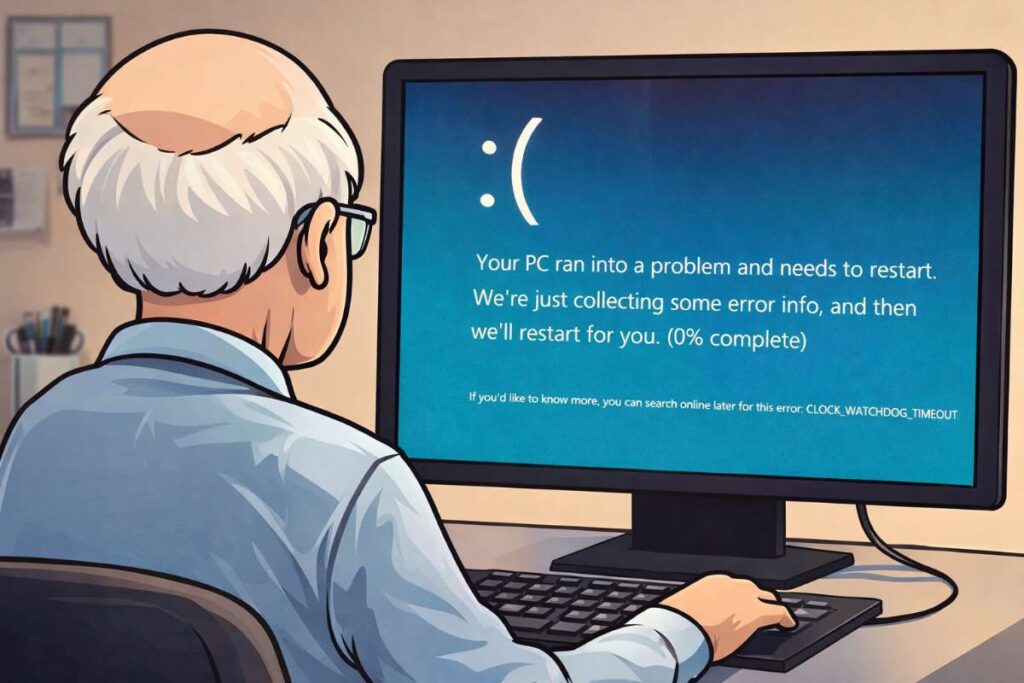
Errore Clock_Watchdog_Timeout: cause e soluzioni rapide per risolvere la fastidiosa schermata blu su Windows.
Se ti è comparsa una schermata blu con scritto Clock_Watchdog_Timeout, sei davanti a uno degli errori più “classici” ma anche più fastidiosi di Windows.
In parole semplici: il sistema operativo sta aspettando una risposta da uno o più core della CPU… ma quella risposta non arriva nei tempi previsti. Risultato? Blocco totale e riavvio forzato.
È un errore che può spaventare, ma nella maggior parte dei casi si risolve senza drammi. (E, in ogni caso, fare drammi non è che sia la soluzione, sebbene spesso venga voglia di distruggere tutto quando le cose non vanno).
Le cause più comuni (tradotto: dove andare a guardare)
Nella pratica, questo errore è quasi sempre legato a:
configurazioni spinte (tipo overclock)
driver non aggiornati o instabili
file di sistema corrotti
problemi di compatibilità tra hardware e BIOS
più raramente, difetti hardware veri e propri (e lì sì che può essere un problema).
La buona notizia: prima di pensare al peggio, ci sono diversi tentativi semplici da fare.
Le soluzioni da provare (in ordine logico)
1. Riporta il BIOS ai valori di default
Se hai mai modificato qualcosa (anche senza ricordartelo), questo è il primo step.
All’avvio del PC entra nel BIOS (di solito con F2 o Canc, ma può cambiare in base al vostro computer – in tal senso una ricerca sul web non fa male) e cerca una voce tipo:
Load Optimized Defaults
Restore Default Settings
L’overclock, anche leggero, è una delle cause più frequenti di questo errore.
2. Aggiorna i driver (soprattutto quelli giusti)
Qui spesso si risolve metà dei problemi (in assoluto, del computer – per questo bisognerebbe sempre mantenere aggiornati i driver)
Apri Gestione dispositivi e controlla:
chipset
scheda video
controller disco (SATA/NVMe)
Meglio ancora: vai direttamente sul sito del produttore della scheda madre e scarica i driver aggiornati da lì.
3. Ripara i file di sistema (SFC + DISM)
Questo è uno step da “smanettone base”, ma molto efficace (ne abbiamo anche parlato in qualche altra occasione in passato).
Apri il Prompt dei comandi come amministratore e lancia:
sfc /scannow
Poi, una volta finito:
DISM /online /cleanup-image /restorehealth
Riavvia dopo aver completato entrambi.
4. Aggiorna il BIOS (step più delicato, ma spesso decisivo)
Se il problema è di compatibilità tra CPU e sistema, qui può esserci la soluzione definitiva.
Vai sul sito del produttore della motherboard e scarica l’ultimo BIOS disponibile.
Segui attentamente le istruzioni: è un’operazione semplice, ma va fatta con attenzione. (E non fare solo avanti avanti avanti).
5. Controlla la RAM
Un controllo veloce lo puoi fare così:
premi Win + R
scrivi mdsched.exe
scegli Riavvia ora e verifica
Windows farà un check automatico della memoria.
Clock_Watchdog_Timeout, l’ordine “furbo” per risolvere l’errore
Se vuoi andare dritto al punto:
Reset BIOS (5 minuti)
SFC / DISM
Aggiornamento driver
Aggiornamento BIOS
E poi c’è la verità che nessuno vuole sentirsi dire 😄
Perché nel mio caso, quando m’è comparso questo stramaledetto errore (per altro in un momento in cui stavo lavorando e non avevo salvato nulla), m’è bastato forzare lo spegnimento (giacché il riavvio automatico non stava nemmeno andando): ho quindi riacceso il PC… e tutto è tornato normale.
Sì: il più banale dei riavvii.
Nel mondo informatico è quasi una battuta, ma il riavvio resta una delle “soluzioni” più efficaci in assoluto. Se l’errore è stato occasionale, spesso finisce lì.
Clock_Watchdog_Timeout, quando preoccuparsi davvero
Se l’errore:
si ripete spesso
compare appena accendi il PC
arriva anche dopo tutti i tentativi sopra
allora sì, potrebbe esserci un problema hardware:
RAM difettosa
CPU instabile
alimentazione non adeguata.
Ma nella maggior parte dei casi, non si arriva a questo punto.
Se ti è successo una volta sola, respira: probabilmente è stato solo un “colpo di testa” del sistema.
Se invece torna… ora sai cosa fare per provare a risolvere definitivamente il problema.
Vuoi rimanere aggiornato su tutte le ultime news? Iscriviti al nostro canale Telegram!
Qualche tutorial non funziona? Hai qualche soluzione per noi? Vuoi una mano? Scrivi a informaticaperanziani [AT] gmail.com